IPTV ruckelt, der Ton setzt aus oder mitten in der Sendung erscheint ein Ladekreis? Wechseln Sie zuerst auf zwei andere Sender und lassen Sie Fernseher und App unverändert. Der Vergleich zeigt, ob sich die Suche zunächst auf einen einzelnen Stream oder auf Ihr Gerät und Ihre Verbindung konzentrieren sollte.
Bei Buffering hält der Player die Wiedergabe an, während er Daten nachlädt. Ein Bild, das bei Kameraschwenks ungleichmäßig läuft, oder eine App, deren Menü einfriert, braucht einen anderen Test. Dieser Ratgeber von IPTV German Hub führt Sie durch die Unterschiede.
Inhaltsverzeichnis
1. Prüfen Sie, welche Sender betroffen sind
Lassen Sie zwei oder drei Sender jeweils ein paar Minuten laufen. Vergleichen Sie möglichst Sender mit ähnlicher Bildqualität. Wenn ein UHD-Stream stockt und ein HD-Stream flüssig läuft, haben Sie gleichzeitig Sender und Bildqualität gewechselt. Prüfen Sie diese beiden Dinge getrennt.
| Was Sie beobachten | Was Sie als Nächstes testen |
|---|---|
| Ein Sender stockt | Testen Sie denselben Sender später oder auf einem zweiten Gerät. |
| Mehrere Sender stocken auf einem Fernseher | Vergleichen Sie denselben Stream auf einem anderen Gerät im selben Heimnetz. |
| Mehrere Streams stocken auf mehreren Geräten | Vergleichen Sie WLAN und LAN und probieren Sie einen anderen Streaming-Dienst. |
| Das Bild stockt, der Ton läuft weiter | Vergleichen Sie dieselbe Szene auf einem zweiten Gerät und achten Sie auf schnelle Bewegungen. |
Beenden Sie die Wiedergabe auf dem ersten Gerät vor dem zweiten Test, falls Ihr Tarif nur eine gleichzeitige Verbindung erlaubt.
2. Vergleichen Sie WLAN und LAN
Wenn IPTV ruckelt, verbinden Sie den Fernseher oder Streaming-Stick nach Möglichkeit direkt per LAN-Kabel mit dem Router. Lassen Sie Sender, App und Auflösung unverändert. Läuft derselbe Stream über Kabel stabiler, schauen Sie sich die Funkstrecke zum Fernseher genauer an.
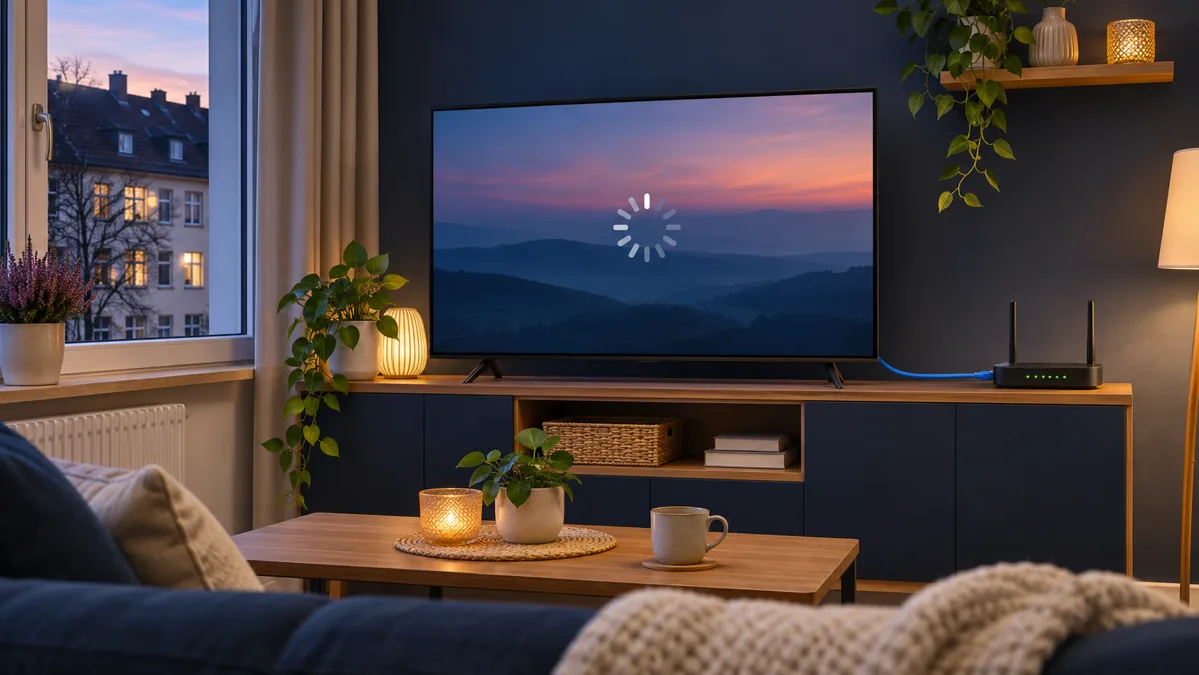
Ohne Kabel können Sie den Stream mit einem mobilen Gerät zuerst neben dem Fernseher und danach in der Nähe des Routers testen. Läuft er nur am Router flüssig, prüfen Sie die WLAN-Abdeckung am Fernseher. Bei kurzer Entfernung lohnt sich ein Vergleich mit 5 GHz. Liegen mehrere Wände dazwischen, kann 2,4 GHz am Gerät besser ankommen.
3. Pausieren Sie Downloads und messen Sie zur Störungszeit
Ein Update auf der Konsole oder ein laufendes Cloud-Backup fällt oft erst auf, wenn das Fernsehbild stockt. Pausieren Sie größere Übertragungen und weitere Streams kurz. Starten Sie sie anschließend einzeln wieder. Kehren die Aussetzer bei einer bestimmten Übertragung zurück, haben Sie einen konkreten Ansatzpunkt.

Ruckelt IPTV trotz schnellem Internet, messen Sie möglichst am betroffenen Gerät oder an dessen Standort. Ein guter Wert am Laptop neben dem Router sagt wenig über das WLAN am Fernseher aus. Für eine gesonderte Prüfung des Festnetzanschlusses am Computer gibt es die Breitbandmessung der Bundesnetzagentur.
Wie viel Bandbreite und Datenvolumen braucht IPTV?
Der Bedarf hängt von der tatsächlichen Bitrate und der Zahl gleichzeitig laufender Streams ab. Ein einzelner Wert wie 25 Mbit/s passt deshalb nicht zu jedem Angebot und jeder Auflösung. Falls Sie die Qualität im Player wählen können, testen Sie denselben Inhalt kurz in einer niedrigeren Auflösung.
| Durchschnittliche Bitrate | Ungefährer Verbrauch pro Stunde |
|---|---|
| 3 Mbit/s | 1,35 GB |
| 5 Mbit/s | 2,25 GB |
| 10 Mbit/s | 4,5 GB |
| 20 Mbit/s | 9 GB |
Die Werte sind Schätzungen für einen Stream. Wechselnde Bitraten und zusätzlicher Übertragungsaufwand können den tatsächlichen Verbrauch verändern.
4. Prüfen Sie Player und Gerät getrennt
Wenn nur eine App auf Ihrem Smart-TV oder Fire TV Stick Probleme macht, schließen Sie sie vollständig und prüfen Sie, ob ein offizielles Update verfügbar ist. Wenn Dienst und Gerät eine zweite kompatible App unterstützen, vergleichen Sie denselben Stream auf demselben Gerät. Damit ändern Sie nur die App.
Reagiert zusätzlich das Menü langsam oder stürzt die App ab, starten Sie das Gerät neu und prüfen Sie den verfügbaren Speicher. Bei einer laufenden Wiedergabe mit Ladekreis ist der Vergleich mit einem zweiten Gerät oft aufschlussreicher. Hinweise zu unterstützten Geräten und Apps finden Sie in der Geräteübersicht von IPTV German Hub.
5. Halten Sie fest, wann IPTV ruckelt
Wenn das Bild vor allem abends stockt, vergleichen Sie denselben Sender zur üblichen Störungszeit und zu einer ruhigeren Tageszeit. Prüfen Sie abends auch einen unabhängigen Streaming-Dienst im selben Heimnetz. Tritt das Problem bei mehreren Diensten auf, beginnen Sie mit Heimnetz und Internetanschluss. Betrifft es einen einzelnen Dienst, melden Sie ihm den Zeitpunkt und die betroffenen Inhalte.
Bei einem Stopp alle 20 oder 30 Sekunden messen Sie den Abstand. Beginnt er nach einem Neustart der App erneut? Tritt die Pause auch auf einem zweiten Gerät auf? Falls der Player eine Puffereinstellung anbietet, ändern Sie sie erst nach dem Vergleich und notieren Sie den ursprünglichen Wert.
6. Unterscheiden Sie Fehlercode, Anmeldung und Wiedergabe
Notieren Sie einen angezeigten Fehlercode genau und suchen Sie in der Hilfe Ihres Dienstes danach. Für MagentaTV gibt es den offiziellen Fehlercode-Finder der Telekom.
Erscheint eine Meldung zur Anmeldung oder zur maximalen Zahl gleichzeitiger Streams, prüfen Sie den Kontostatus und beenden Sie gegebenenfalls andere Wiedergaben. Wenn IPTV ruckelt, sobald ein VPN aktiv ist, können Sie denselben Stream mit und ohne VPN vergleichen, sofern Ihr Dienst beide Verbindungen unterstützt.
7. Schicken Sie dem Support einen konkreten Vergleich
Mit „IPTV ruckelt“ weiß der Support noch wenig über die Ursache. Eine Meldung mit Gerät, App, Uhrzeit und Testergebnis ist hilfreicher. Ein Beispiel:
Smart-TV im Wohnzimmer, Live-Sender A, gegen 20:15 Uhr. Über WLAN gab es drei Ladepausen in fünf Minuten. Über direktes LAN lief derselbe Sender fünf Minuten ohne Unterbrechung. Zwei weitere Sender liefen über WLAN flüssig.
Wenn Sie bereits einen Zugang nutzen, schicken Sie diese Angaben über die Support-Seite von IPTV German Hub. Geben Sie auch die App-Version an, wenn sie sichtbar ist. Zugangsdaten gehören nicht in die Fehlermeldung.
Häufige Fragen
Warum ruckelt IPTV trotz gutem Speedtest?
Der Speedtest misst die Verbindung zu einem Testserver zu einem bestimmten Zeitpunkt. Der Stream kommt von einer anderen Quelle und läuft über längere Zeit. Testen Sie deshalb am selben Gerät zur tatsächlichen Störungszeit und vergleichen Sie nach Möglichkeit WLAN und LAN.
Was tun, wenn nur ein Sender immer wieder einfriert?
Prüfen Sie ihn auf einem zweiten Gerät und vergleichen Sie ihn mit anderen Sendern in ähnlicher Bildqualität. Bleibt der Aussetzer auf beiden Geräten auf denselben Sender beschränkt, melden Sie dem Dienst den Sender und die Uhrzeit.
Wie teste ich die Wiedergabe vor einem Abo?
Nutzen Sie das Gerät, die App und das Netzwerk, mit denen Sie später fernsehen wollen. Testen Sie mehrere Sender zu Ihrer üblichen Sehzeit. Wenn Sie IPTV German Hub ausprobieren möchten, finden Sie den Zugang auf der Seite zum 24-Stunden-Test.